
활성화코드 등록
EMSISOFT 라이선스 등록
EMSISOFT 라이선스키 등록은 my.emsisoft.com 에서 이메일주소로 회원등록 후 웹콘솔에서 등록하는 절차로 진행해 주세요.
클라우드 콘솔에서 계정 생성
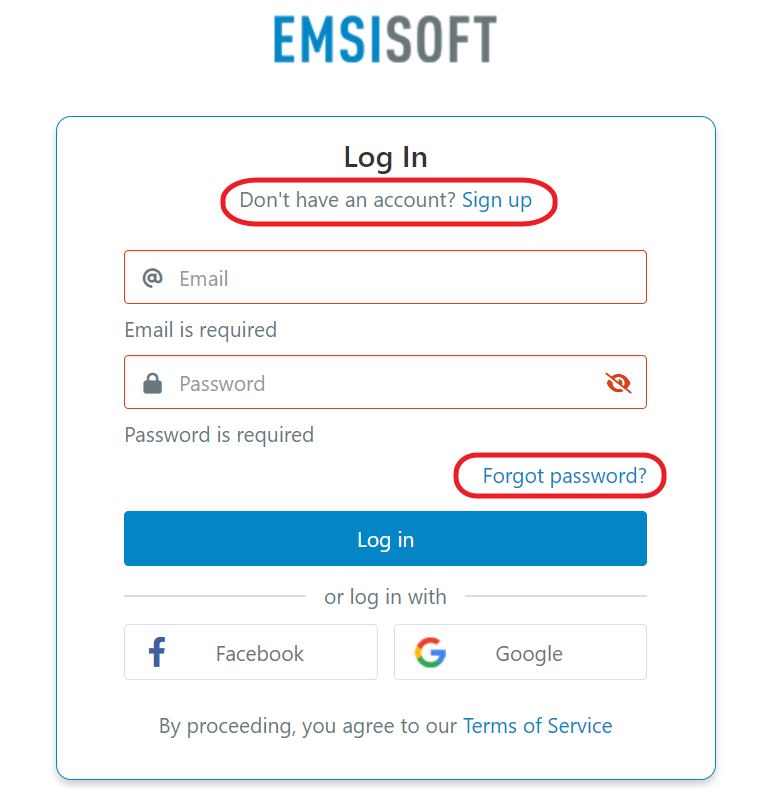
- 1) 클라우드 대시보드 https://my.emsisoft.com/에 접속
- 2) [Sign up] 메뉴 클릭 후에 이름, 이메일주소, 비밀번호를 입력하고 개인정보 체크박스 체크하여 동의한 후에 [Sign up] 버튼을 눌러 계정을 등록합니다.
이미 계정이 있는 경우 [로그인(Login in)]을 하거나 [Forgot password?]를 클릭하여 비밀번호를 재설정하면 됩니다. - 3) 계정 등록을 완료하면 입력한 이메일 주소로 승인 확인 메일이 도착하며 메일 본문에서 [VERIFY ACCOUNT] 버튼을 클릭하여 승인을 완료합니다.
- 4) 승인까지 완료하면 이제 https://my.emsisoft.com/에 로그인합니다.
- 5) EMSISOFT는 로그인시마다 2차 인증(2FA)을 진행합니다. 로그인하면 등록한 메일로 6자리 임시코드가 발송되며 이 코드를 입력합니다.
- 6) 이제 로그인을 하였다면 구입시 이메일로 받은 라이선스코드를 나의 워크스페이스 > Settings > License > Apply license key 메뉴로 가서 코드를 등록합니다.
- 7) 이제 거의 다 되었습니다. 대시보드에서 [Add device] 버튼을 눌러 설치파일을 다운로드하여 기기에 설치하시면 됩니다(다운로드 파일명은 나의 워크스페이스를 인식하는 파일명이므로 절대 변경하지 않습니다). 설치 후에는 자동으로 라이선스가 구입한 수량 만큼 설치할 수 있도록 자동 적용됩니다.
- 8) 향후 다른 PC로 이전 설치하는 경우 EMSISOFT 설치 후 [라이선스 보기] 메뉴를 클릭하여 나의 계정으로 로그인하면 라이선스가 바로 적용되어 쉽게 이전할 수 있습니다.
기기에서 라이선스 등록 또는 이전 설치 (로그인 방식)
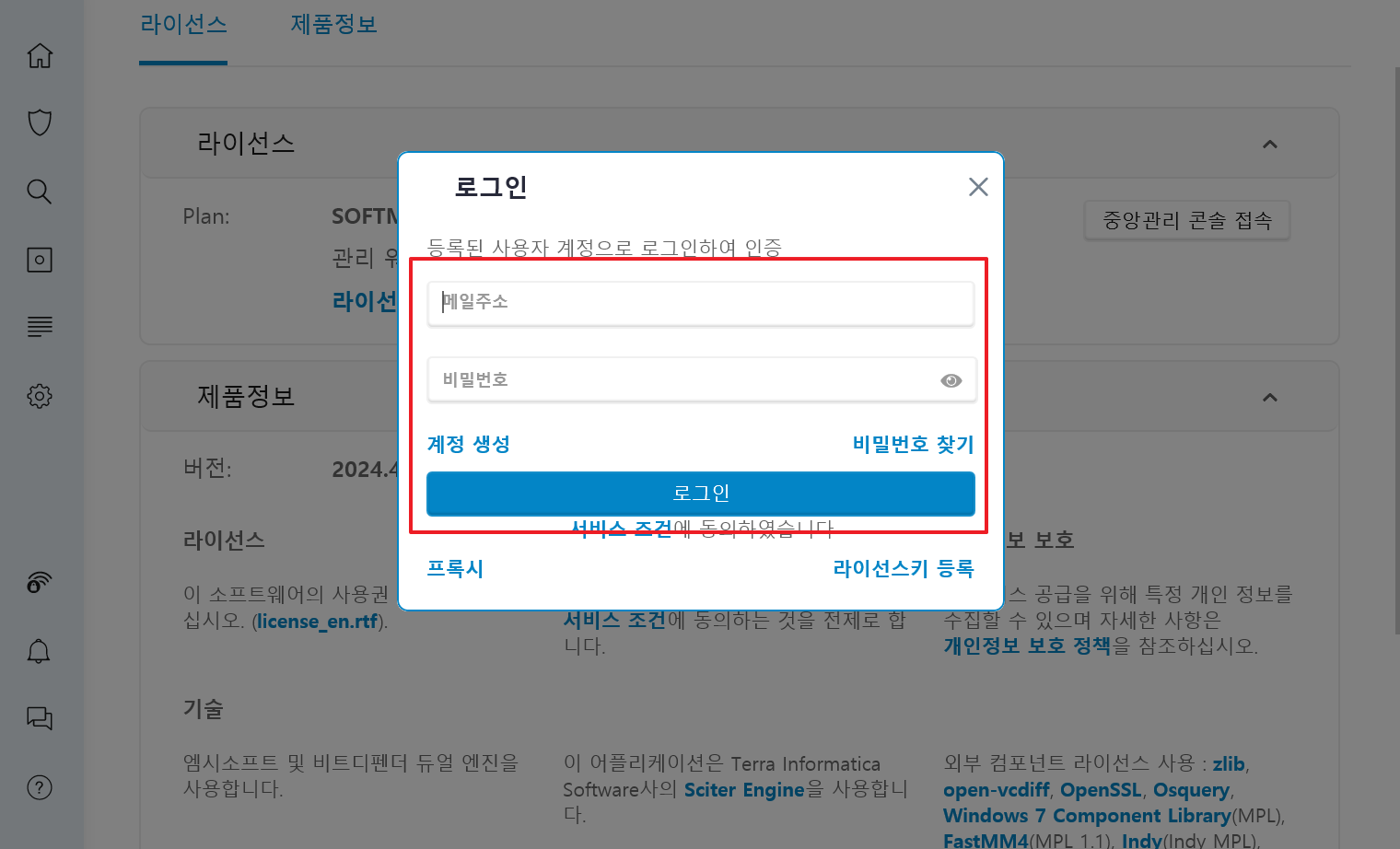
- 1) EMSISOFT 설치파일 다운로드 후 설치
- 2) 메인 화면의 [라이선스 보기] 클릭 > [라이선스 변경] 클릭 > 로그인
- 3) 웹콘솔에서 등록한 이메일주소로 로그인하여 라이선스 인증
- 4)기기에서 라이선스 키를 직접 등록하시면 재설치 또는 이전 설치시 라이선스가 부여되지 않습니다. 재인증 불가능합니다. 반드시 위에서 설명드린 웹 로그인 방식으로 라이선스를 등록하여 주세요.
- 웹관리콘솔 계정 등록 및 로그인 가이드
기기에서 라이선스 등록 (라이선스 키 입력 방식)
웹 콘솔 등록이 아닌 디바이스에서 직접 라이선스 키를 등록하실 수 있지만 기기에 라이선스 종속되기 때문에 라이선스 이전이 불가능합니다.